このサイトはアフィリエイト広告(Amazonアソシエイト含む)を掲載しています。
エコフロー デルタ3プラス(EcoFlow DELTA 3 Plus)の使い方は、初期設定→充電→出力という基本操作を覚え、あとはパススルーやトラブル時の対処、電気代を抑えるコツを押さえれば、ひと通り使いこなせます。
「届いたけれど、薄い説明書だけでは何から触ればいいのか分からない」。エコフロー デルタ3プラスの使い方を調べている方の多くは、ここで一度つまずくと思います。私も同じでした。
じつは、本体正面のボタンは数えるほどしかなく、操作そのものは身構えるほど複雑ではありません。本当に迷うのは“難しさ”ではなく、「どの順番でやれば最短で動かせるか」と「やってはいけない運用」のほうです。少なくとも私が調べた範囲では、この順番と注意点を一度に確認できる情報は見つけにくく、購入直後は手探りで進めました。
この記事は、すでに手元にある方はもちろん、買う前に「操作が難しくないか」だけ先に確かめたい方にも役立つように、操作の全体像から細部までを一本でつかめる構成にしています。
書いているのは、実際にDELTA 3 Plusを購入して日常で使っている私です。持ち上げるとずしりとくる本体を箱から出し、初期設定から充電、家電を動かすところまで自分の手で試しました。私はもともと、機能をぜんぶ使い倒すより「自分が本当に使う範囲をきちんと使い切る」ことを大事にする立場なので、この記事もスペックの網羅ではなく、実際に使う操作と、図解・使用感を軸にしています。
加えて、基本操作や使える家電の紹介だけでは、ランプの白点滅などのトラブル対処や、充電しながら使うパススルーの正しい運用までは判断しにくいと感じます。この記事では、
- 初期設定からアプリ連携、各方式での充電のやり方
- 白点滅・フリーズが出たときの確認とリセット
- パススルー/UPSで「やってはいけない」こと
- TOU・スケジュールを使った電気代の節約
までをまとめました。読み終えるころには、手探りせずに基本操作・安全な運用・電気代の節約まで進められ、誤操作も避けやすくなるはずです。

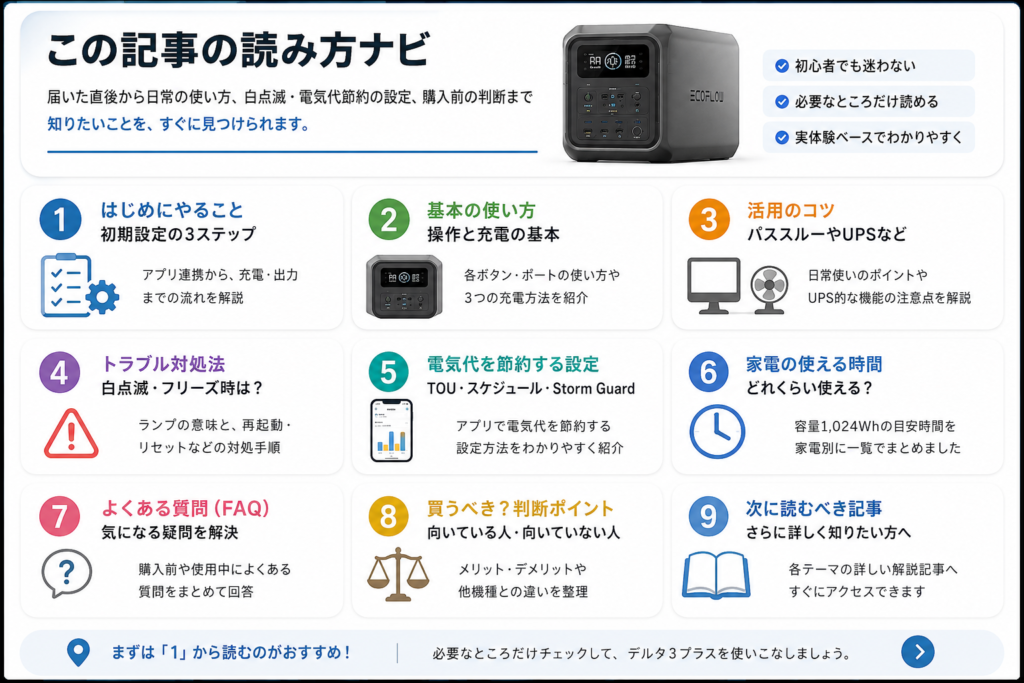
なお、「買って後悔しないかという購入判断」「メーカーの安全性・リコール・保証」「動かせる家電とWhの目安」は、それぞれ専用の記事で詳しく扱っています。本記事はそれらと内容が重複しないよう“届いてからの操作”に集中し、必要に応じて関連する記事で詳しく解説します。
それでは全体像から見ていきましょう。デルタ3プラスの使い方は、大きく3つのステップに整理できます。
使い方は3ステップで完了する(結論)
エコフロー デルタ3プラスの使い方は、「初期設定→充電→出力」の3ステップを覚えれば、基本操作をひと通り進めやすくなります。
この記事では、その3ステップを軸に、初期設定からトラブル時の対処、電気代の節約までを順番に確認します。難しい機能をすべて並べるのではなく、私が日常で実際に通っている使い方に寄せて整理しました。
私はもともと、機能を全部使いこなすことよりも、「自分に必要な使い方を、きちんと身につけること」を大事にしています。
この3ステップは、高い買い物を眠らせず、日常や防災でしっかり活用するための最適な方法の一つだと考えてください。
3ステップでやることは、次の3つだけです。
- 初期設定:電源を入れてEcoFlowアプリと連携し、最初の準備を整える
- 充電:用途に合った方法で本体に電気をためる
- 出力:動かしたい家電をつなぎ、給電する

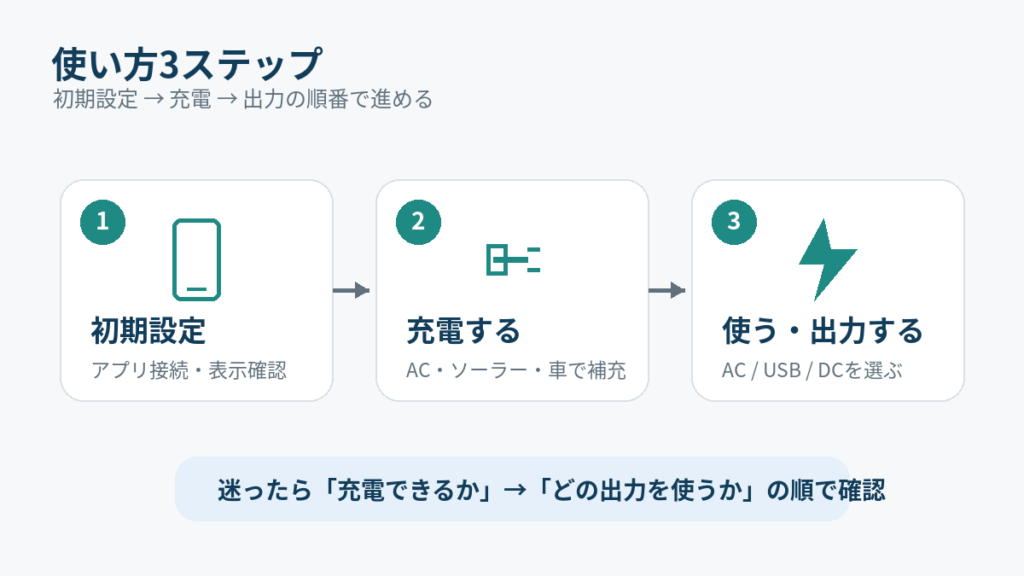
各ステップの具体的な手順は、このあと一つずつ確認します。ここでいう「基本操作」は、標準的な家電を単独で動かす範囲を指します。複数の家電を高負荷で同時に動かすような使い方は基本操作の範囲外なので、別の注意が必要になります。
3ステップのうち、初心者が実際に手を止めるのは、ほぼ初期設定の一点だけだと感じました。充電と出力は、流れさえつかめば迷いません。たとえば初期設定でアプリ連携を後回しにすると、残量管理や省エネ設定が使えないまま運用しがちです。最初だけ丁寧に設定しておけば、あとは日常的な出し入れの感覚で扱えます。
すでに本体が手元にある方は、このあとの各ステップを実機の画面と照らし合わせながら進められます。「買う前に操作の難しさだけ先に確かめたい」方は、ここで基本操作の流れは3ステップで整理できる=操作面の不安はかなり減らせると押さえておけば十分です。もちろん、重量・価格・設置場所・使いたい家電との相性は別問題なので、購入の判断材料そのものは、後悔しやすい人・向いている人を整理した別記事にまとめています。
なお、充電しながら使うパススルーやUPS的な使い方、ランプの白点滅などトラブル時の対処、TOU・スケジュールでの電気代の節約は、この基本3ステップを押さえたあとで順に扱います。
それでは、つまずきやすい初期設定から順に見ていきましょう。
(※実際に使い始めるには、初回の充電とアプリ連携を済ませておくことが前提です。)
まず押さえる3ステップの全体像
私が使い始めて最初につまずいたのは、初期設定の「順番」でした。電源を入れる前にアプリを探してしまうと、かえって遠回りになります。
私は全機能を試すより、自分が使う範囲だけを確実に動かす派です。その視点で3ステップを最短化すると、要点は「初期設定の順番」に集約されます。先に本体を起動し、そのうえでEcoFlowアプリと連携する。連携するWi-Fiは2.4GHz帯を選ぶ。この順番を外さなければ、残量管理も省エネ設定も、この一度の設定からまとめて使えるようになります。
逆に順番を飛ばしていきなり家電をつなぐと、本体表示だけの運用になり、あとから設定を入れ直す二度手間が生まれます。充電と出力そのものは、つなぐ方法を選ぶだけで迷う要素が少ないので、丁寧さを注ぐのは初期設定の一回に絞って構いません。
各方式の充電時間や、どのポートに何をつなぐかの具体手順は、すぐ次の基本操作の章で実機の画面とともに追えます。この全体像では、3ステップがこのあとどの章に対応するかを示しながら進みます。
この記事で分かること
この記事は基本操作・トラブル対処・電気代の節約を一本にまとめ、あなたの状況に合わせて読む場所だけを選べる構成にしています。
3ステップのあとは、立場によって必要な場所が変わります。届いた直後の方は、初期設定とアプリ連携の章へそのまま進めば、その日のうちに動かせます。すでに使っていて特定の場面で止まっている方は、白点滅やフリーズの章、パススルーやUPSの章だけを拾い読みすれば十分です。節電や自動化まで踏み込みたい方は、TOUとスケジュールの章が出口になります。
買う前に操作の難しさだけ確かめたい方は、「基本操作は初期設定の順番を押さえれば進めやすい」とだけ押さえてください。そこが分かれば、少なくとも操作の複雑さだけを理由に見送る必要は少なくなります。購入の判断材料そのものは、後悔しやすい人・向いている人を整理した別記事に分けています。
私が実機で「説明書だけだと迷う」と感じたのは、初期設定のアプリ連携と、充電しながら使うときの落とし穴でした。基本操作の紹介で止まりがちな競合に対し、本記事はこの2点を実際の画面と合わせて厚めに扱います。無印デルタ3との違いや動かせる家電の目安は、序盤でまとめず、それぞれの話題が出てくる章で個別にご案内します。
デルタ3プラスの基本操作と充電方法の手順
デルタ3プラスの基本操作は、電源ボタンで起動してEcoFlowアプリと連携し、AC・ソーラー・走行から充電して家電をつなぐだけです。
ここからは、開封後に最初に触る部分から順に、図解と実機の感触を交えて手順を確認します。難しい言葉は出てきますが、押さえる順番は決まっています。
なお、この章では公式スペックと私の実測を分けて書きます。容量・出力・充電時間などは公式値、重量やドライヤー使用時の減り方は手元個体での実測値として読んでください。
開封後にそろえるもの・各ポートの役割
開封後はまず本体・AC充電ケーブル・説明書がそろっているかを確認し、前面の出力ポートと背面の入力ポートの役割を把握しておくと後がスムーズです。
本体は、公称で約12.5kgです。私の手元の個体を量ると約12.8kgで、数字以上に「ずしり」と感じました。片手で長距離を運ぶより、置き場所を決めて使うほうが現実的です。
ポートは大きく出力と入力に分かれます。前面の出力側は、ACコンセント×6、USB-C×2(2口合計で最大140W対応。1ポート単独でもこの最大140Wを使え、ノートPCの急速充電に対応)、USB-A×2、シガーソケットです。上部・背面側は入力と出力が混在しています。
入力はAC入力・ソーラー/シガー入力(XT60)・追加バッテリーポート、出力は12V DC出力とDC5521(2口)です。XT60はソーラーパネルや車載充電ケーブルをつなぐための端子、DC5521は一部の小型DC機器に使う丸型端子、と考えると初心者でもイメージしやすいです。最初に「どこが入力でどこが出力か」を押さえておくと、充電と給電のどちらでも迷いません。
出典:EcoFlow Japan 公式製品ページ/公式マニュアル(ポート構成・容量・USB-C出力)/価格.comマガジン 実機レビュー(補足)
電源ON/OFFとEcoFlowアプリの連携手順
電源ボタンで本体を起動し、EcoFlowアプリで「+」からデバイスを追加、自宅Wi-Fi(2.4GHz)まで登録すれば初期設定は完了します。
手順はシンプルです。まず本体の電源ボタンで起動します。次にEcoFlowアプリ(iOS/Android)を入れ、Bluetoothをオンにして本体とペアリングします。最後に自宅Wi-Fiへ接続すると、外出先からも残量・稼働状況を確認でき、ファームウェア更新も受け取れます。
ここでのつまずきポイントは3つです。
- 接続するWi-Fiは2.4GHz帯であること(5GHzは非対応)
- タイムゾーンの設定ズレ。ここが狂うと、後述のスケジュールが意図しない時間に動きます
- Bluetoothのローカル接続からWi-Fi(IoT)接続へ切り替えるとき。私の環境では、この切り替え時に本体の再起動が必要でした
なお、Wi-Fi環境が無い場所では、Bluetoothのみのローカル管理でも操作できます。
出典:EcoFlow Japan「EcoFlowアプリについて」/EcoFlow DELTA 3 Plus 公式マニュアル(Wi-Fi・Bluetooth接続)
AC・ソーラー・走行・ハイブリッド充電の使い分けと充電時間
AC急速は最短56分、ソーラーは2枚で最短約70分、走行は別売チャージャーで高速化と、状況に合わせて充電方式を選びます。
ACは最も速い方法です。X-StreamはEcoFlowの急速充電機能の名前で、1,500W入力を使うと40分で80%、最短56分でフル充電できます。ただし家庭用の15A・100V回路では、同一回路の他の負荷・延長コード・ブレーカー容量によって1,500Wを確保できないことがあり、その場合は時間が延びます。急速充電中はファンが回るため、寝室での夜間充電はアプリで充電速度を下げる運用が現実的です。
ソーラーは最大1,000W(500W×2ポート)に対応し、2枚を使うと好条件で最短約70分です。実発電量は天候・季節・角度・パネル枚数で大きく変わるため、「最大1,000W」は本体が受け入れられる上限と理解してください。
走行充電は、シガーソケット経由の一般的な車載充電と、別売のEcoFlow Alternator Chargerを使う高速な走行充電で別物です。シガーソケット経由は手軽ですが低速、Alternator Chargerは設置の手間と費用が増える代わりに大きく速くなります。AC+ソーラーのハイブリッドも可能で、合計1,500W入力時はACと同じく約56分が目安です。
上記をひと目で比べられるよう、方式ごとの特徴を表にまとめました。
| 充電方式 | 入力の目安 | 充電時間の目安 | 向いている場面 |
|---|---|---|---|
| AC(X-Stream) | 最大1,500W | 40分で80%・最短56分 | 自宅で素早く満充電したいとき |
| ソーラー | 最大1,000W(500W×2) | 好条件なら最短約70分 | 屋外・停電時・電気代の節約 |
| 走行(シガーソケット) | 車側の仕様による | 低速 | 手軽に少しずつ充電したいとき |
| 走行(別売Alternator Charger) | 800Wクラスなど | シガー経由より大幅に短縮 | 車中泊・移動中に速く充電したいとき |
| ハイブリッド(AC+ソーラー) | 合計最大1,500W | 約56分が目安 | とにかく急いで満充電したいとき |
迷ったら、ふだんの使い方に一番合う方式を一つ決めておくと、運用がぶれずに安定します。

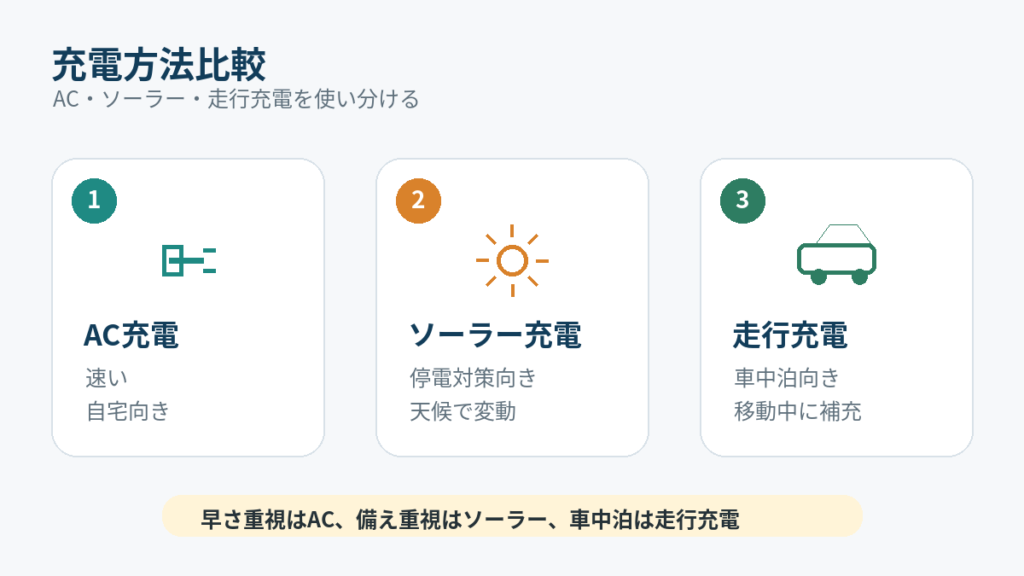
出典:EcoFlow Japan 公式製品ページ(AC最短56分・ソーラー1,000W/約70分・Alternator Charger)
出力ポートの使い分け
家電はAC×6、スマホやノートPCはUSB(USB-C最大140W)、車載品はシガー・DCと、用途でポートを選ぶのが基本です。
ACコンセントは合計で定格1,500Wまで。USB-CはノートPCの急速充電に、USB-Aはスマホや周辺機器に向きます。シガーソケットやDCは車中泊用品に便利です。電源を切ったりファームウェアを更新したりしても、再びオンにすると直前の出力状態を復元する「出力ポートメモリー」も備わっています。
実機で1,200Wクラスのドライヤーを単独でつないだところ、アプリ表示は約1,127Wで安定して動きました。このとき残量は1%あたり約25秒のペースで減っていき(ストップウォッチ実測)、高出力の家電では容量の減りが速いと体感できます。動作音は、低負荷では公式値どおり静かです(出力600W以下で30dB未満)。一方、こうした高出力時は本体に近接して騒音測定アプリで約84dBAと、低負荷時との差が大きく、設置場所に配慮したほうがよいと感じました。
出典:EcoFlow Japan 公式製品ページ(USB-C出力・動作音)/EcoFlow DELTA 3 Plus 公式マニュアル(出力ポートメモリー)/実機測定
X-Boostで定格超の家電を動かす設定
定格1,500Wを超える家電は、アプリでX-Boostをオンにすると最大2,000Wまで動かせる場合があります。
X-Boostは、定格を超える一部の家電を動かしやすくするための独自機能です。ざっくり言うと、出力の出し方を調整して、見かけ上の対応ワット数を引き上げます。設定はEcoFlowアプリのオン/オフだけで、ドライヤーのような高出力家電を動かせる場合があります。
一方で、電圧を下げる仕組み上、精密機器や一部のモーター系には向かない場合があります。重要な機器では事前に確認してください。瞬間最大3,000Wのサージは、起動時に大きな電流が流れる家電のための余裕で、連続して使える値ではありません。
なお、電子レンジ・電気ケトル・IH・ドライヤー・トースターといった高負荷家電を同時に動かすテストは、機器の破損リスクを避けるため今回は実施していません(未検証)。本記事の出力に関する数値は、いずれも標準的な単独使用での確認結果です。同時使用を想定する場合は、合計の消費電力が定格内に収まるかを必ず確認してください。
出典:EcoFlow Japan 公式製品ページ(X-Boost 2,000W・サージ3,000W)/バッテリズム(X-Boostの仕組み)
パススルーとUPSの正しい使い方と注意点
デルタ3プラスは充電しながら給電するパススルーに対応し、停電時は10ms未満でバッテリー給電へ自動で切り替わります。
ここは“やってはいけない運用”が出やすい部分です。仕組みを正しく理解しておくと、誤った期待や使い方を避けられます。
パススルーの仕組みと劣化リスクの両論
パススルーは「充電しながら給電」できる機能です。満充電後の挙動は入力や接続機器の状態に応じて本体側で制御されます。
パススルーとは、コンセントから本体へ充電しながら、同時に家電へ電気を送る使い方です。
ここには両論があります。一般論として、充電と放電が重なると発熱やサイクル消費でバッテリーに負担がかかる、という見方です。一方でDELTA 3 Plusは、AC入力からの電力を活用しながら接続家電へ給電でき、充電しながらの使用にも対応しているとされています。実際、パススルー中はアプリ上で入力値が中心に表示され、家電が消費する分が直接供給されるため、出力表示が0Wに近くなる場面もあります。
ただし、常時つなぎっぱなしで満充電を維持する運用は、熱や微小なサイクルの観点で評価が分かれます。冷蔵庫やルーターなど「止めたくない機器」を守る使い方は有効ですが、重要機器ほど自分の環境で一度テストしてから常用するのが安全です。
【チェックリスト:挿しっぱなし前に確認すること】
- 充電上限を必要以上に高くしすぎない
- 本体の吸排気をふさがない
- 高温になる場所へ置かない
- 停電時に守りたい機器を事前にテストする
- 医療機器や業務サーバーは専用UPSも検討する

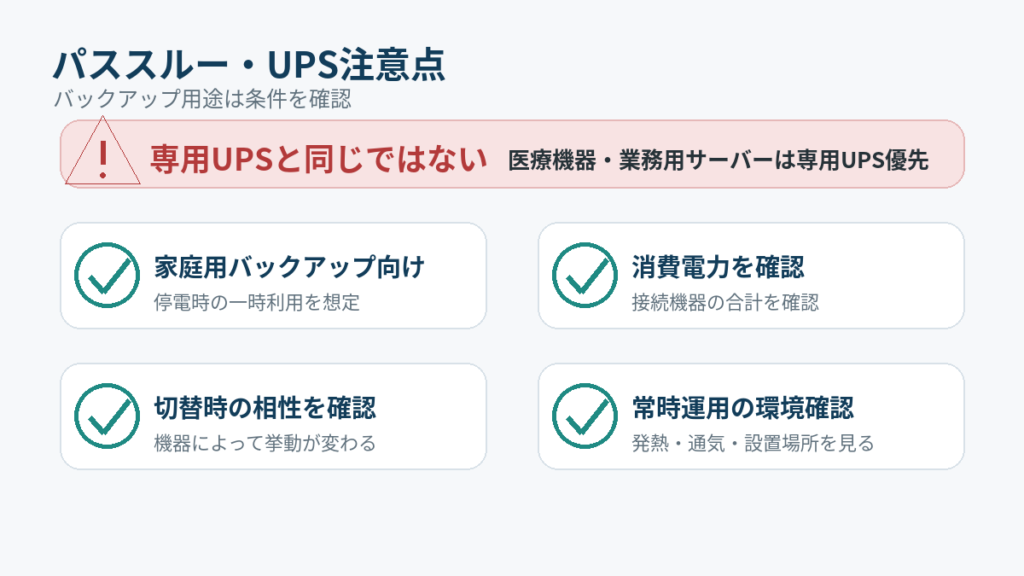
出典:EcoFlow Japan 公式製品ページ(パススルー対応)/実機レビュー各種(動作表示・設計)
劣化への影響を抑える設定手順
アプリの充電上限・バックアップ残量・自己消費モードを組み合わせると、常時接続でも電池の負担を抑えやすくなります。
具体的には、充電上限を満充電より少し低めに設定し、停電に備える「バックアップ残量」を確保したうえで、余剰を自家消費する「自己消費モード」を使う、という組み合わせです。上限を何%にするかは使い方しだいなので、ここでは断定しません。リン酸鉄(LFP)電池は一般に満充電維持の負担が比較的小さいとされますが、上限設定を併用するとより安心です。あわせて、高温環境を避け、通気を確保すると発熱の影響を抑えられます。
出典:EcoFlow DELTA 3 Plus 公式マニュアル(自己消費モード・バックアップ残量)
UPS切替の実態と精密機器の可否
UPS切替は10ms未満です。ただし、接続機器側の瞬断耐性によるため、重要機器では事前テストが欠かせません。
切替速度は公称で10ms未満です。これは「停電した瞬間に、かなり短い時間でバッテリー給電へ切り替わる」という意味です。ポータブル電源の中では速い部類とされますが、常時インバータ給電で無瞬断を前提とする業務用UPSとは設計思想が異なります。位置づけとしては「UPS的な機能」と考えた方が安全です。
PC・NAS・ルーターなどは使える場合がありますが、機器側が一瞬の切替に耐えられるか、自動復帰するかは機種ごとに違います。ゼロ瞬断を要求する医療機器や常時稼働の業務サーバーには、専用UPSを別途検討してください。なお、NAS用途ではデータケーブルを使った接続・設定が案内されていますが、実際の運用前には機器側の対応も確認してください。
EcoFlow DELTA 3 Plusは本当に買って大丈夫?オーナーが語る安全性を徹底検証!
出典:EcoFlow Japan 公式製品ページ/公式マニュアル(UPS・USB-Cデータ通信)/実機レビュー(10ms切替)
白点滅・フリーズなどトラブル時の対処法
白点滅やフリーズが出たら、まず点滅箇所を確認します。Wi-Fi/Bluetooth接続の問題なら接続リセット、反応しない不具合なら再起動→初期化の順で切り分けます。
トラブルは「表示の意味を知っているか」で対応速度が変わります。まずは落ち着いて、表示の確認から始めます。
【緊急時にまず見る3点】
- どのアイコンが点滅しているか
- 入力・出力・温度・過負荷の警告が出ていないか
- 再起動後も同じ表示が残るか

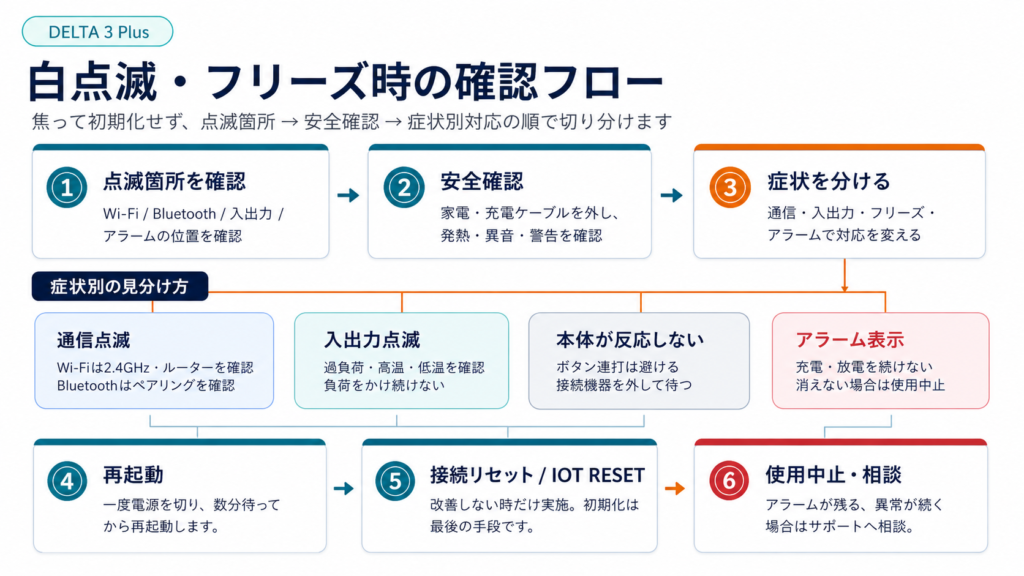
ランプ表示の意味一覧
本体やアプリのアイコンは、Wi-Fi/Bluetoothの接続状態、TOU、スケジュール、Storm Guard、自己消費などの動作状態を表します。
公式マニュアルでは、主なアイコンの意味が整理されています。とくに迷いやすいのがWi-FiとBluetoothの表示なので、点灯・点滅・消灯の意味を次の表で押さえておきましょう。
| アイコン | 点灯 | 点滅 | 消灯 |
|---|---|---|---|
| Wi-Fi | 接続成功 | 接続先が利用できない | 切断 |
| Bluetooth | 接続成功 | ペアリング中 | 切断(Wi-Fi接続時は切れることがあります) |
このほか、自己消費モードのオン、バックアップ残量の設定中、TOU(時間帯別料金)モードのオン、スケジュールの設定あり、Storm Guardのオン、出力ポートメモリーのオンなども、それぞれのアイコンで示されます。点滅が出たときは、まず「どのアイコンが点滅しているか」を見分けるのが対処の第一歩です。
出典:EcoFlow DELTA 3 Plus 公式マニュアル(インジケーター表示)
白点滅・入出力アイコン点滅の確認手順
点滅したら、まず「どのアイコンが点滅しているか」を特定します。Wi-Fi点滅は接続不良、Bluetooth点滅はペアリング中が多いです。
手順はこうです。最初に点滅箇所を見分けます。Wi-Fiが点滅しているなら、2.4GHz帯への再接続やルーターの状態を確認します。Bluetoothの点滅なら、スマホ側のBluetoothを確認し、必要に応じて再ペアリングします。
接続だけの問題なら、本体をオフにした状態で主電源ボタンを長押しして、Bluetooth/Wi-Fi接続をリセットする手順が案内されています。これは「接続リセット」であり、本体トラブル時の初期化とは分けて考えてください。
入力・出力のアイコンが点滅する場合は、過負荷になっていないか、低温・高温になっていないか、接続家電の起動電流が大きすぎないかを順に確認します。表示にアラームが出て、再起動しても消えない場合は、充電も放電も試さずに使用を中止し、サポートへ連絡してください。
出典:EcoFlow DELTA 3 Plus 公式マニュアル(アラーム時の注意)
フリーズ・反応しないときのリセット方法
反応しないときは一度電源を切って再起動します。それでも直らない場合は、接続リセットではなく、公式ヘルプセンターの初期化手順を確認します。
公式ヘルプセンターの案内では、まず再起動を試します。改善しない場合、DELTAシリーズはIOT RESETボタンをビープ音が鳴るまで10秒以上長押しして初期化する、と案内されています。一方、DELTA 3 Plusの接続リセットは、主電源ボタン長押しでBluetooth/Wi-Fi接続をリセットする手順として案内されています。
つまり、混同しやすいポイントは次のとおりです。
| 状況 | 目的 | 操作の考え方 |
|---|---|---|
| アプリで見つからない/Wi-FiやBluetoothが不安定 | Bluetooth/Wi-Fi接続のリセット | 主電源ボタン長押しによる接続リセット |
| 本体が反応しない/再起動でも改善しない | 不具合時の初期化 | 公式ヘルプセンターの初期化手順を確認 |
| アラーム表示が消えない | 安全確認 | 使用を中止し、サポートへ連絡 |
初期化後はアプリの再連携が必要になることがあります。それでも解決しないときは、自己判断で使い続けず、点検を依頼してください。前述のとおり、アラーム表示が再起動でも消えない場合は、すぐに使用を中止するのが安全です。
出典:EcoFlow DELTA 3 Plus 公式マニュアル(Bluetooth/Wi-Fi接続リセット)/EcoFlow Japan 公式ヘルプセンター(再起動・初期化)
AC充電が遅い・出力が出ないときのチェック
AC充電が遅い・出力が出ないときは、充電速度設定・回路の容量・接続機器の対応を順にチェックします。
充電が遅いと感じたら、まずアプリの充電速度が静音・低速設定になっていないかを見ます。次に、1,500Wの入力が取れる回路か(延長コードや同一回路の他負荷、ブレーカー容量)を確認します。高温時は保護のため充電が絞られることもあります。出力が出ないときは、対象ポートがオンになっているか、定格やX-Boostの範囲を超えていないか、待機自動オフ(一定時間無負荷でオフになる設定)で切れていないか、低温になっていないかを確認します。多くは設定や接続条件の見直しで解決します。
出典:EcoFlow Japan 公式マニュアル(出力ポート・スタンバイ)/回路条件(延長コード・同一回路の他負荷・ブレーカー容量)は筆者の補足
TOUとスケジュールで電気代を節約する使い方
TOUモードとスケジュールを使い、安い時間帯に充電して高い時間帯に放電すれば、条件しだいで電気代を抑えられます。
ここは「災害用」から一歩進んで、デルタ3プラスを日常の節電ツールとして使う応用編です。仕組みと、正直な費用対効果の見方をセットで説明します。
TOUモードとスケジュールタスクの設定手順
アプリでTOU(時間帯別料金)を設定し、スケジュールタスクで充電・放電の時間を自動化します。
TOUは「時間帯によって電気料金が変わるプランに合わせて、安い時間に充電しやすくする機能」と考えると分かりやすいです。

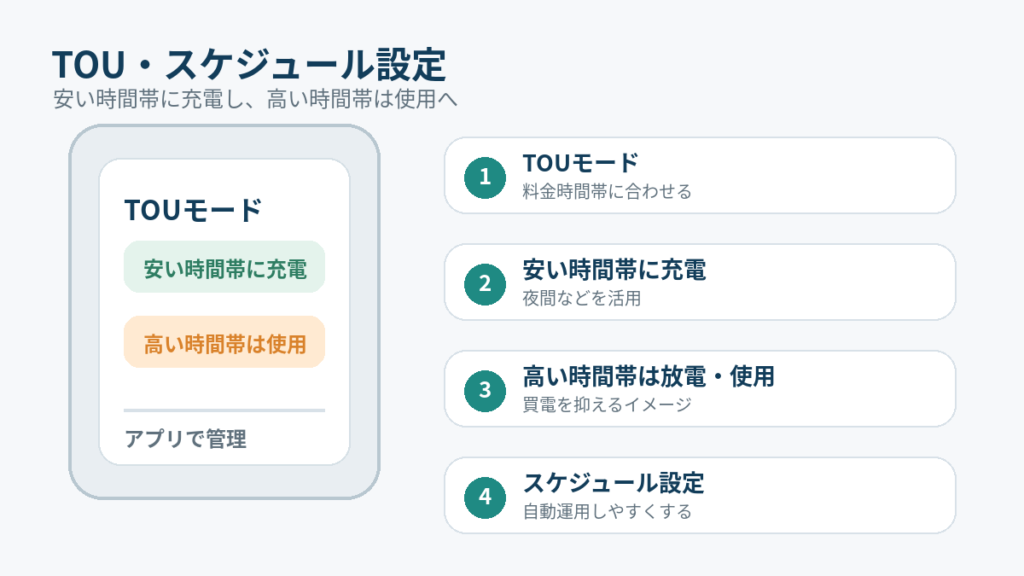
手順は、まずアプリでTOUモードをオンにし、契約している料金プランの「高い時間帯/安い時間帯」を登録します。次にスケジュールタスクで、「夜間など安い時間に充電」「日中など高い時間に放電」を時間指定で組みます。ここで重要なのがタイムゾーンの設定です。ズレていると、充放電が意図しない時間に動いてしまいます。これらの自動化は自宅Wi-Fiへの接続が前提になります。
出典:EcoFlow DELTA 3 Plus 公式マニュアル(TOUモード・スケジュールタスク)
ソーラー併用のピークシフトと実額の考え方
節約の実額は「時間帯ごとの電力量単価の差×移せた電力量×日数」で決まるため、自分の契約プランで試算するのが確実です。
ピークシフトは、夜間の安い電気や日中の余剰ソーラーで充電し、料金が高い時間帯に放電する考え方です。1日に移せる電力量は本体容量の1,024Wh(約1kWh)が目安の上限で、変換ロスを差し引くと実際はそれより少なくなります。節約額は「高い時間帯の単価−安い時間帯の単価」に移行できたkWhと日数を掛けたものから、ロス分を引いたイメージです。単価差はプランで大きく変わるため、ここで具体的な金額は断定しません。正直に言えば、本体価格に対して短期間で元を取るのは難しく、節電目的なら「長く使って少しずつ取り戻す」前提で考えるのが現実的です。
出典:EcoFlow Japan 公式製品ページ(容量1,024Wh)
Storm Guardで停電に自動で備える設定
Storm Guardをオンにすると、悪天候の予報に合わせて自動で満充電に近づけ、停電に備えられます。
Storm Guardは、台風や荒天の前に本体を自動で満充電へ近づけてくれる機能です(便利機能)。公式ページでは、悪天候に関する警報が発令された際にスマートフォンへ通知したり、ポータブル電源への充電を優先して電力を確保する機能として案内されています。利用条件やアプリ内の表示は更新される可能性があるため、公開前には実機画面でも確認してください。

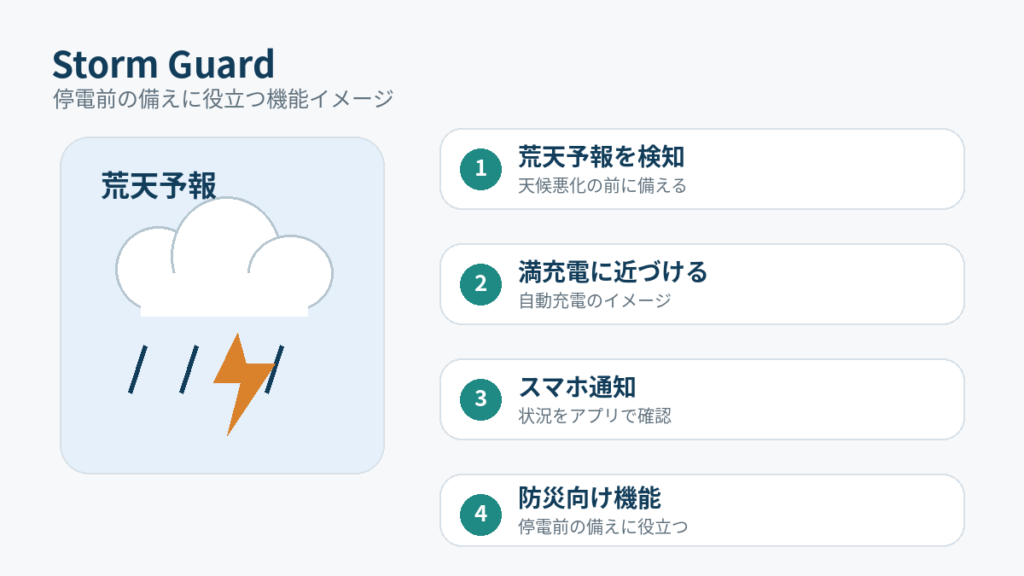
なお、Storm Guardが働いている間は、予約していた充電タスクの扱いが変わる場合があります。停電してからでは間に合わないため、天気が崩れる前に設定しておくのがポイントです。災害用として買った人ほど、最初に確認しておきたい設定です。
出典:EcoFlow DELTA 3 Plus 公式マニュアル(Storm Guard)
【FAQ】エコフロー デルタ3プラスの使い方に関するよくある質問
無印デルタ3と基本操作は近く、充電しながらの使用やUPS的な使い方にも対応します。ただし、応用機能や細かい設定は機種ごとに確認が必要です。
Q1. 無印デルタ3とプラスで使い方は変わりますか?
基本の使い方は変わりません。電源を入れてアプリと連携し、充電して家電をつなぐ流れは両者で共通です。
どちらも同じEcoFlowアプリで管理するため、本記事の初期設定・充電・出力といった基本操作は、無印デルタ3でもおおむねそのまま参考にできます。ただし、TOUやStorm Guardといった応用機能は機種によって対応が異なる場合があるため、その点だけは個別に確認してください。違いが出るのは基本操作ではなく仕様・対応機能の面なので、どちらを選ぶか迷っている段階の方は、シリーズ内の機能差を整理した比較をあわせて確認してください。
DELTAシリーズ内で比較した違い(口コミ記事内の比較セクション)
Q2. パススルーで使い続けてもバッテリーは大丈夫ですか?
コンセントに挿しっぱなしで、充電しながら家電を使うこと自体は対応している使い方です。ただし、「完全に何も気にしなくてよい」という意味ではありません。
満充電を維持したまま常時接続する運用は、熱や微小なサイクルの観点で評価が分かれます。アプリの充電上限・バックアップ残量・自己消費モードを組み合わせれば、常時接続でも電池への負担を抑えやすくなります。吸排気をふさがないこと、重要機器は事前にテストすることも忘れないでください。具体的な設定手順は、本文のパススルーの章で解説しています。
Q3. 停電時にパソコンを瞬断なくつなげますか?
UPS切替は10ms未満で、一瞬の停電にすばやく切り替える機能があります。ただし、PC・NAS・ルーター側がその切替に耐えられるかは本番前の動作テストが前提です。
テストのやり方は簡単で、保存中のファイルをすべて閉じた状態で壁側のコンセントを抜き、接続機器が落ちずに動き続けるかを確認するだけです。なお、常時インバータ給電の業務用UPSとは設計思想が異なるため、ゼロ瞬断を要求する医療機器や常時稼働の業務サーバーには専用UPSを検討してください。
Q4. アプリがないと使えませんか?
アプリなしでも、電源の入り切りと各出力ポートのオンオフは本体ボタンだけで操作できます。
ただし、X-Boostのオンオフ、充電速度の調整、充電上限、TOUモードやスケジュールといった設定はアプリが前提です。Wi-Fiが無い環境でも、Bluetoothのローカル接続だけで管理できます。私もまずアプリ連携まで済ませてから使い始めましたが、残量管理や省エネ設定を最初から使えたので、結果的にこの順番が一番スムーズでした。
出典:EcoFlow Japan 公式製品ページ/EcoFlow DELTA 3 Plus 公式マニュアル(パススルー・UPS・アプリ設定)
【まとめ】デルタ3プラスは3ステップと3つの応用で使い切れる
エコフロー デルタ3プラスの使い方は、初期設定→充電→出力の3ステップに、パススルー・トラブル対処・TOUの3つの応用を足せば完成します。
最後に、この記事の要点を整理します。
- 基本は3ステップ:本体を起動してからアプリと連携する順番を守り、Wi-Fiは2.4GHz帯を選ぶ。ここさえ越えれば、充電と出力は迷いません
- 高出力時は減りの速さを前提に:ドライヤー級をつなぐと、私の実測では残量1%あたり約25秒のペースで減りました。容量は「高出力ほど一気に使う」感覚で配分してください
- パススルー/UPSは設定とテストが前提:充電上限とバックアップ残量を設定し、重要機器は一度テストしてから常用する
- トラブルは表示の特定から:点滅箇所を見分け、接続リセットと初期化を分けて考える。アラームが消えなければ使用を中止する
- TOU・スケジュール・Storm Guard:条件が合えば、日常の節電や停電前の備えを自動化できます
私はもともと「自分が本当に使う範囲をきちんと使い切る」ことを大事にする立場です。だからこの記事でも、高負荷家電の同時使用のように破損リスクのある検証はやらず、試していないことは試していないと書きました。その範囲では、DELTA 3 Plusを買ったまま眠らせないためには、スペックを細かく覚えるよりも、まずは正しい順番で使い始めることが大切だと感じています。
DELTA 3 Plusを使い始めるうえで必要な操作のポイントは、この記事でひと通り確認できたはずです。あとは実際に使いながら、迷ったときにこの記事を見返してもらえれば大丈夫です。
- ランプが点滅した・反応しない → トラブル対処の章
- 電気代を下げたい・自動化したい → TOUとスケジュールの章
- 充電が遅い気がする → チェック手順を確認
白点滅が出たときにすぐ確認できるよう、この記事をスマホのブックマークに入れておくと安心です。
次に読むべき記事
この記事は“届いてからの操作”に絞りました。いまのあなたの状態に合わせて、次の一歩を選んでください。
まだ買うか迷っている方へ。 操作面だけなら、初期設定の順番を押さえれば大きく迷いにくいです。ただし、重量・価格・置き場所・使いたい家電との相性は別に確認が必要です。後悔しやすい人・買って正解の人を整理した記事で、自分の使い方に合うかを答え合わせしてください。
価格や在庫、保証条件は変わることがあります。購入前に販売ページで最新条件を確認しておくと安心です。


すでに使っている方へ。 本体を使い切る次の一手は、充電手段を増やすことです。ソーラーで屋外充電の選択肢を増やすか、車移動が多いなら走行充電を速くするか。私のような使い切り型なら、自分の生活で発生頻度が高いほうから一つだけ足すのが現実的です。


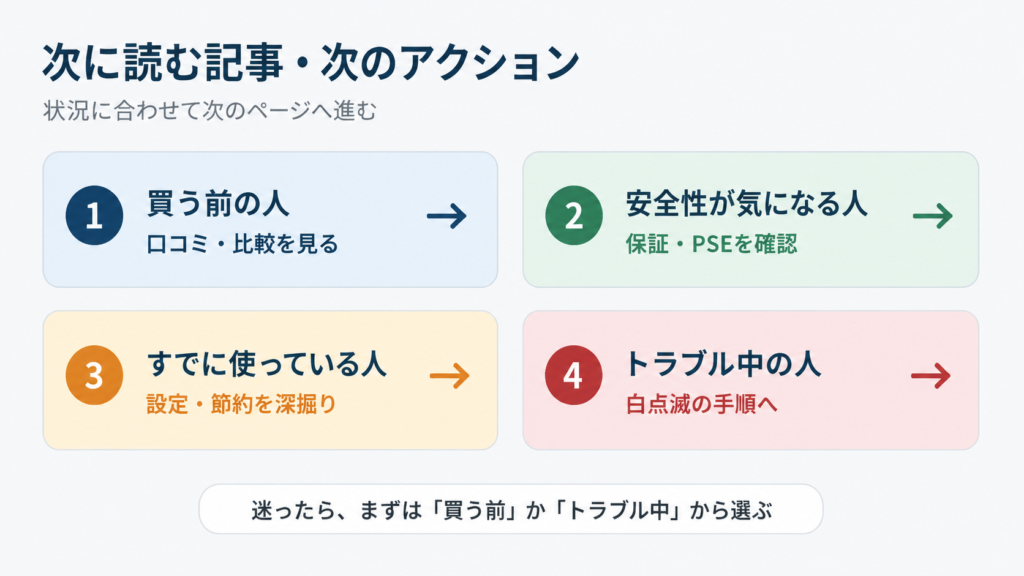
- 買う前:口コミ記事で向き・不向きを確認
- 安全性が不安:安全性記事へ
- すでに使っている:ソーラー/走行充電を検討
安全性や保証の確認、動かせる家電とWhの目安は、それぞれ専用記事にまとめています。
EcoFlow DELTA 3 Plusは本当に買って大丈夫?オーナーが語る安全性を徹底検証! 1,024Whで使える家電別の使用時間目安(口コミ記事内のセクション)